
クラウドは使った分だけ支払う仕組みです。これは利点である一方、使い方によっては、気づかないうちに費用が増えていることもあります。
請求額を減らすために最初に行うことは、サービスを乗り換えることではありません。何に費用がかかっているのかを把握し、不要なものと大きすぎるものを見直すことです。AWSを例に整理します。
費用が増える主な原因
| 原因 | よくある例 |
|---|---|
| 使っていないリソース | 検証用のサーバー、未使用のストレージやIPアドレス |
| 構成が大きすぎる | 利用状況に対して過大なインスタンス |
| 通信に関わる費用 | インターネットへの送信、NATゲートウェイの通信 |
| データの蓄積 | スナップショット、ログ、古いバックアップ |
| 常時稼働している検証環境 | 夜間や休日も止めていない開発環境 |
サーバー代以外の費用を見落とす
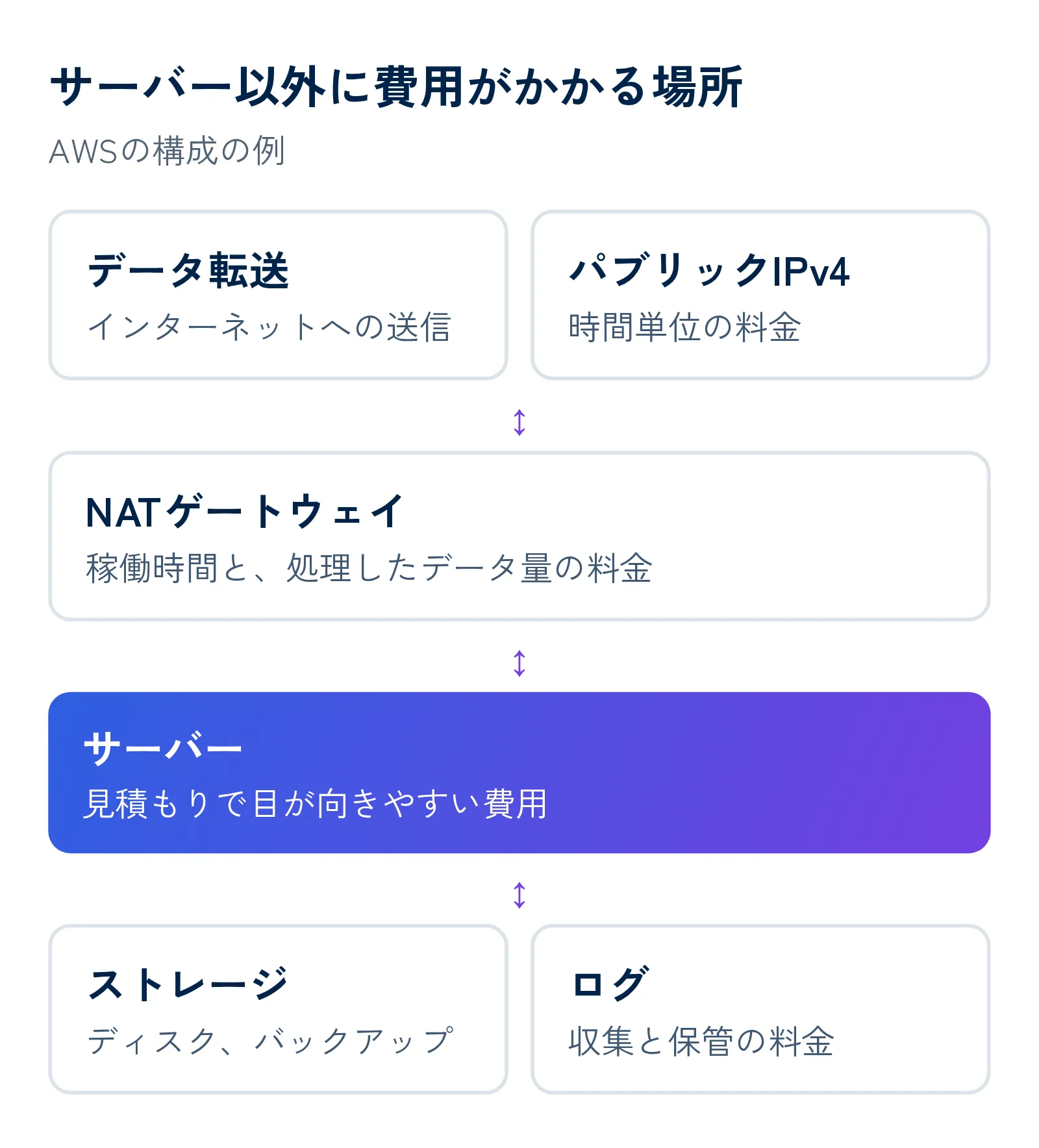
見積もりでは、サーバーの利用料に目が向きがちです。実際の請求には、ストレージ、データ転送、ログの保管なども含まれます。
例えば、NATゲートウェイには稼働時間に応じた料金に加えて、処理したデータ量に応じた料金がかかります。パブリックIPv4アドレスにも時間単位の料金がかかります。一つ一つは小さく見えても、積み重なると無視できない金額になることがあります。
作ったものを削除し忘れる
検証のために作ったサーバーやデータベースを残したままにしていることは、よくある原因です。サーバーを削除しても、ディスクやスナップショットが残る場合もあります。
見直しの手順
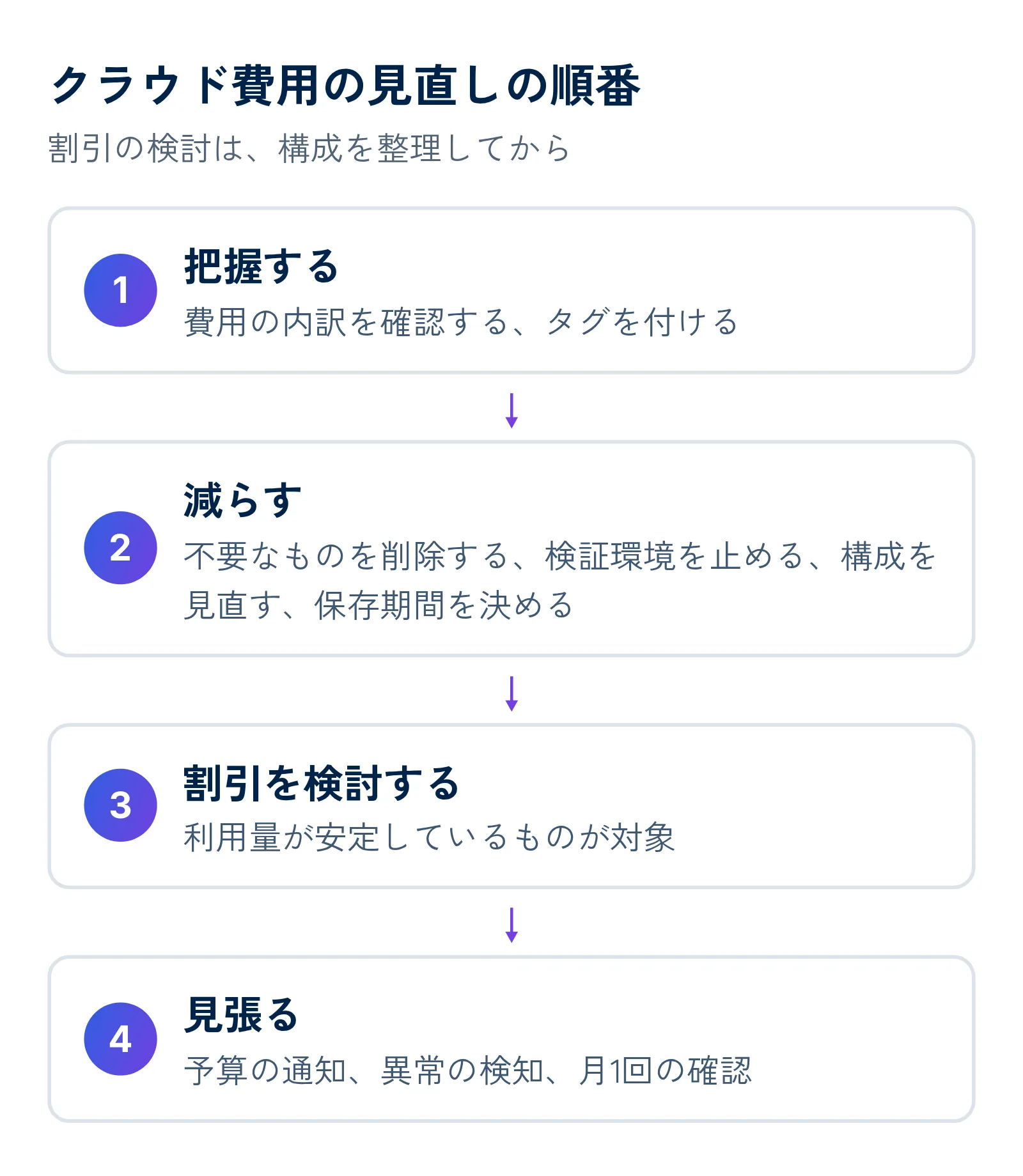
1. 費用の内訳を確認する
AWS Cost Explorer を使うと、サービス別や期間別の費用を確認できます。まず、費用の大きい順にサービスを見ていきます。
細かい項目から手をつけるのではなく、金額の大きいものから順に確認するほうが効果的です。
2. 誰が使っているものかを把握する
タグを付けておくと、システムや環境ごとの費用を確認しやすくなります。次のようなタグを決めておきます。
- システム名
- 本番、検証などの環境
- 担当者や担当部署
コスト配分タグとして使うには、請求の設定で有効にする必要があります。
3. 不要なものを削除する
使っていないリソースを確認して削除します。削除する前に、次のことを確認してください。
- 本当に使われていないか
- バックアップが必要なデータはないか
- 他のシステムから参照されていないか
4. 検証環境の稼働時間を減らす
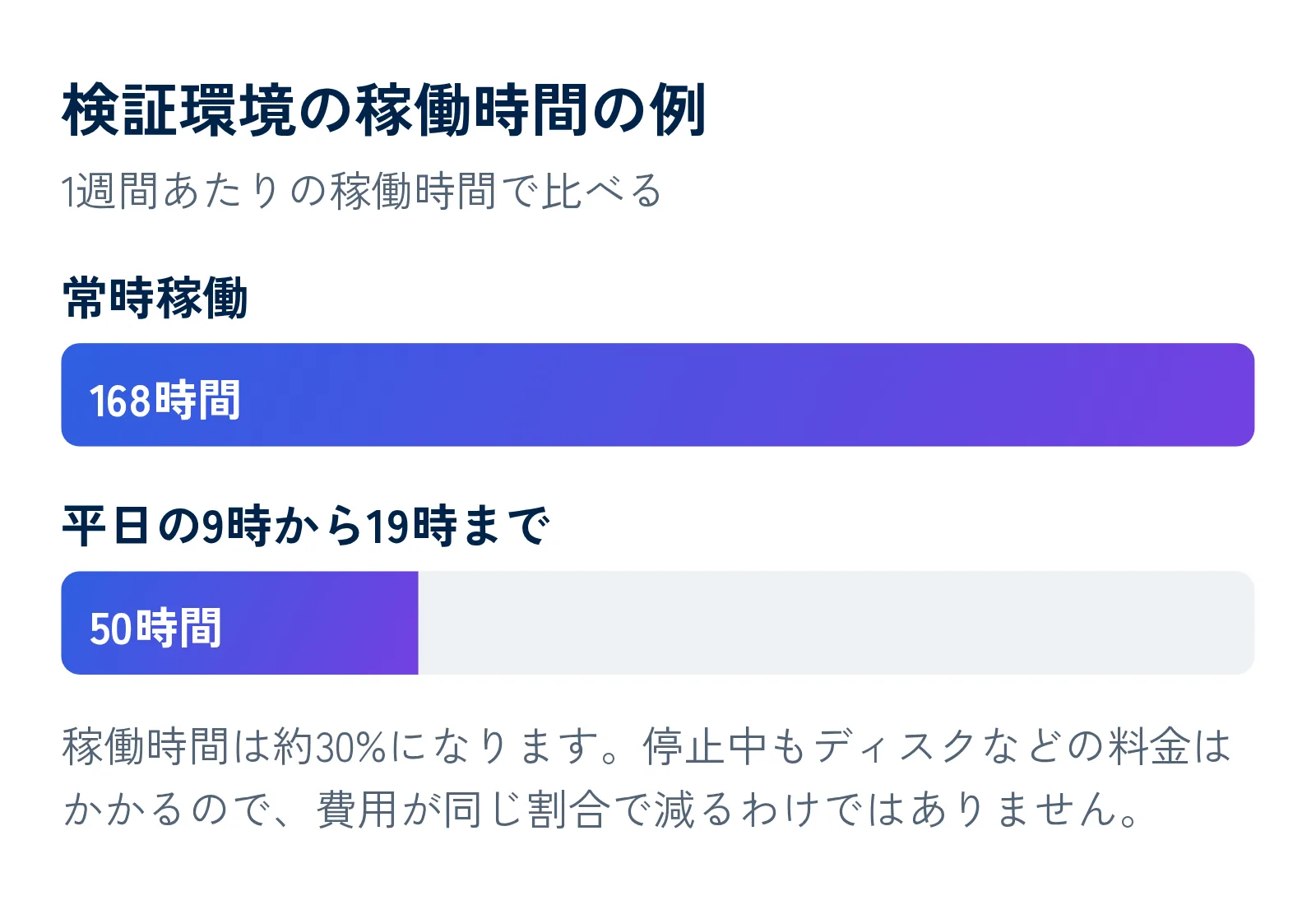
検証環境は、夜間や休日に停止するだけでも費用を抑えられます。利用する時間帯を決め、停止と起動を自動化すると、止め忘れを防げます。
5. 構成の大きさを見直す
CPUやメモリの使用状況を確認し、過大な構成であれば小さくします。AWS Compute Optimizer を使うと、見直しの候補を確認できます。
性能への影響があるため、本番環境では検証してから変更し、ピーク時の利用状況も確認します。
6. 保存期間を決める
ログやバックアップは、保存期間を決めておきます。CloudWatch Logs の保持期間や、S3のライフサイクルルールを使うと、古いデータの整理を自動化できます。監査や契約で必要な保存期間がある場合は、それを満たす設定にしてください。
7. 長期間使うものの割引を検討する
利用量が安定しているシステムには、Savings Plans やリザーブドインスタンスを検討します。ただし、一定期間の利用を約束する仕組みなので、不要なものを整理して構成を見直してから検討するのがおすすめです。
費用が増えたことに早く気づく
一度見直しても、利用状況が変われば費用も変わります。問題に早く気づける仕組みを用意しておきます。
- AWS Budgets で予算を設定し、超えそうなときに通知する
- Cost Anomaly Detection で、普段と異なる費用の増加を検知する
- 月に1回、費用の内訳を確認する担当者を決める
費用の管理は、一度きりの作業ではなく、運用の一部として続けることが大切です。
まとめ
クラウド費用を見直すときは、まず内訳を確認し、金額の大きいものから手をつけます。不要なものの削除、検証環境の停止、構成の見直しの順に進め、予算の通知で増加に早く気づける状態にしておきましょう。