業務システムを作るとき、要件は文書や打ち合わせで決めることが多いでしょう。ところが、完成した画面を触ってから「思っていたのと違う」と気づくことがあります。作った後の手直しは、時間も費用もかかります。
結論から言うと、本格的に作る前に、動くデモを触って要件を確かめることが有効です。文書では分からなかった食い違いに、早い段階で気づけます。
この記事では、デモで要件を確かめる進め方と、デモで分かること、分からないことを解説します。例は、このサイトで公開している業務のデモを作りながら、自分で触って気づいた点です。
文書だけでは気づきにくいこと
文書の要件は、機能の有無は確かめられますが、使ったときの感覚までは分かりません。次のような点は、画面を触って初めて気づくことが多くあります。
- 一覧が長く、目的の情報までたどり着くのに時間がかかる
- 数字は正しいのに、並び方や見せ方で誤解を招く
- 条件を入力させても、どの値を選べばよいか分からない
デモを作って気づいた例
会議室の割り当てのデモでも、作りながら自分で触って気づいた点がいくつもありました。重みの入力欄は、実際に作ってから3つの案を比べる形に変えました。
| 気づいたこと | 直した内容 |
|---|---|
| 会議の一覧が長く、下の図まで遠い | 一覧を5件分の高さにして、中でスクロールできるようにした |
| 使えない部屋の評価が、使える部屋より良く見えた | 使えない部屋は評価を出さず、後ろに並べた |
| 重みの数値を入力させても、どの値が良いか分からない | 入力欄をやめ、方針の違う3つの案を並べて比べる形にした |
| 案を切り替えると、表の幅が変わって見づらい | ボタンの幅をそろえ、表が動かないようにした |
どれも、機能の一覧には現れない点です。文書で要件を決めて作り切っていたら、完成の後に手直しが必要になっていたかもしれません。
これらは作り手が触って気づいた点です。実際に業務をしている人が触れば、また別の点に気づくことがあります。
デモで要件を確かめる進め方
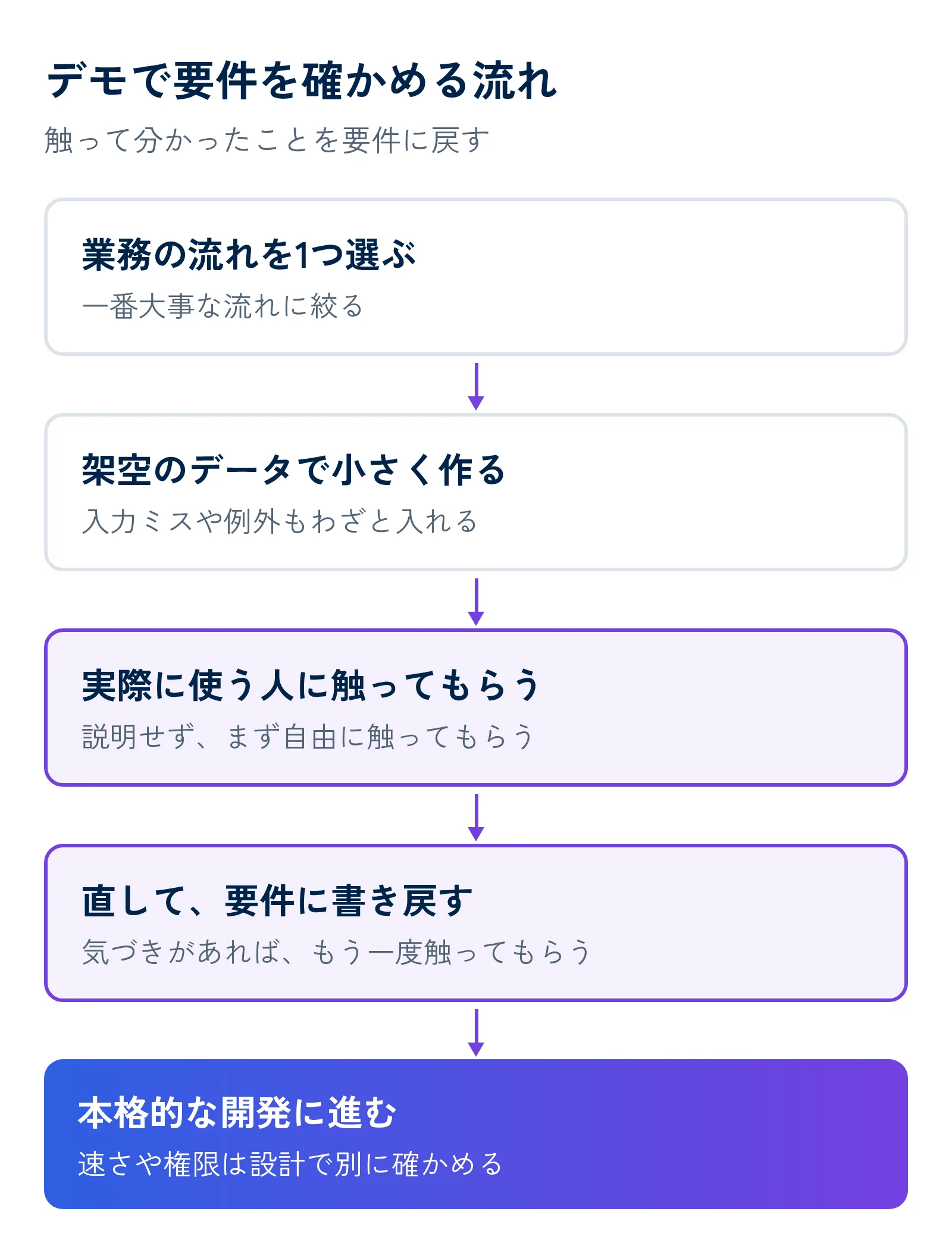
1. 確かめたい業務の流れを1つに絞る
最初から全部の機能を作らず、一番大事な業務の流れを1つ選びます。例えば請求なら、売上の取り込みから請求書の作成までです。
2. 架空のデータで小さく作る
本物のデータを使うと、個人情報や取引先の情報の扱いに気を使います。業務の特徴を残した架空のデータで作れば、関係者に気軽に触ってもらえます。
入力ミスや例外も、わざとデータに入れておきます。例外の扱いは、文書では見落としやすい要件です。
3. 実際に使う人に触ってもらう
デモは、作った人ではなく、実際に業務をしている人に触ってもらいます。説明しながら操作してもらうのではなく、まず自由に触ってもらうと、迷う場所が分かります。
4. 直して、要件に書き戻す
触って分かったことは、デモを直すだけでなく、要件の文書にも書き戻します。本格的な開発では、その文書が基準になるからです。
デモで分からないこと
デモは、使い勝手や業務の流れを確かめるのに向いていますが、次のことは確かめられません。
- 実際のデータ量での速さ
- 多くの人が同時に使ったときの動き
- 権限、ログイン、監査などのセキュリティ
- 既存のシステムとの連携
これらは、本格的な開発の設計で別に確かめます。デモがうまく動いたからといって、そのまま本番に使えるわけではない点に注意しましょう。
最初の一歩は、画面の下書きを紙に描くこと
デモを作る仕組みがなくても、紙やスライドに画面の下書きを描くだけで、気づけることがあります。
- 一番大事な業務の流れを1つ選ぶ
- その流れで使う画面を、紙に描く
- 実際に業務をしている人に、描いた画面で操作を説明してもらう
説明に詰まったところが、要件があいまいなところです。
まとめ
業務システムを作る前に、動くデモを触って要件を確かめると、文書では気づきにくい食い違いを早く見つけられます。流れを1つに絞り、架空のデータで小さく作り、実際に使う人に触ってもらいましょう。速さやセキュリティなど、デモで分からないことは別に確かめます。
このサイトの業務のデモは、ポートフォリオから試せます。題材は架空のサンプルで、ログイン不要です。要件を決める前の業務の整理は、業務改善はツール選びから始めないも参考にしてください。